WhatsApp 聊天记录备份与恢复:换手机再也不怕丢消息
1. 为什么 WhatsApp 备份比你想的更重要?
你可能觉得聊天记录丢了就丢了,没什么大不了。但仔细想想,你的 WhatsApp 里存了多少重要的东西:家人的语音留言、朋友的搞笑视频、客户发的合同截图、甚至是一些只有在这个对话里才有的地址和密码。
WhatsApp 默认的聊天记录只存在你的手机本地。一旦手机丢了、摔坏了、或者你不小心卸载了 App,所有对话就会像没存在过一样消失。更麻烦的是,WhatsApp 不像某些社交软件会自动把所有记录保存在云端,它需要你主动设置备份。
我有个朋友换新手机时忘了备份,结果丢了整整两年跟远方父母的聊天记录。那些语音消息再也找不回来了。他后来跟我说:“早知道花三分钟设个自动备份,也不至于现在这么后悔。”
这篇文章就是帮你避免这种后悔的。我会分别讲 iPhone 和 Android 的备份方法,还会教你怎么在换手机时把记录转移过来。最重要的是——设置一次,之后就全自动了。
2. iPhone 用户:用 iCloud 备份 WhatsApp
如果你用的是 iPhone,WhatsApp 通过 iCloud 来备份聊天记录。备份里包含文字、照片、视频和语音消息。
2.1 手动手动备份
- 打开 WhatsApp,点击右下角的「设置」。
- 点击「聊天」→「聊天备份」。
- 点击「立即备份」。
系统会显示备份大小,确保你的 iCloud 有足够空间。第一次备份可能比较慢,因为要把所有照片和视频传上去。
2.2 开启自动备份
在同一个「聊天备份」页面,点击「自动备份」。
你可以选择备份频率:每天、每周、每月。建议选「每周」,既不会太频繁耗电,也不会丢失太多新消息。
注意:自动备份只会在你的 iPhone 连接 Wi-Fi、并且连接电源的情况下触发(部分版本也允许使用蜂窝数据,但建议用 Wi-Fi,否则流量会爆炸)。
2.3 备份包含什么?
- 所有文字消息。
- 照片和视频(原始质量,不压缩)。
- 语音消息。
- 你发送的文档文件。
不包含:你从网上下载的贴纸包(可以重新下载)、已删除的消息(废话)。
2.4 iCloud 空间不够怎么办?
免费 iCloud 只有 5GB,很多人的 WhatsApp 备份轻松超过这个数字。解决办法:
- 去「设置」→ 你的名字 → iCloud → 管理储存空间,删除不需要的旧备份或照片。
- 或者在 WhatsApp 备份设置里,把「包含视频」关掉,只备份文字和照片(视频可以单独保存到手机相册)。
- 最省心的办法:花一点点钱买 iCloud+。50GB 一个月才 30 块新台币(大约 6 元人民币),一杯奶茶的事。
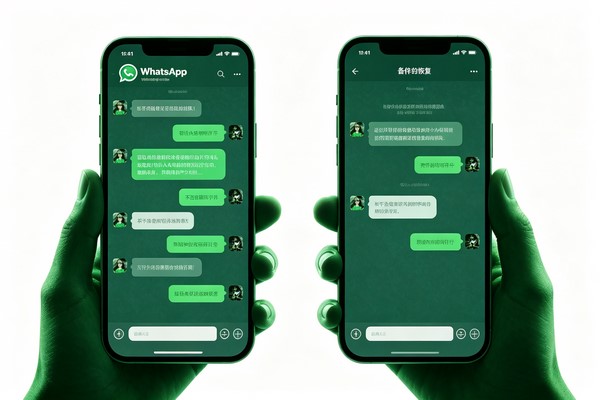
3. Android 用户:用 Google 云端硬盘备份 WhatsApp
Android 版 WhatsApp 使用 Google 云端硬盘(Google Drive)来备份。
3.1 手动手动备份
- 打开 WhatsApp,点击右上角的 ⋮ 菜单 →「设置」。
- 点击「聊天」→「聊天备份」。
- 点击「备份」。
系统会提示你登录 Google 账号(如果没有绑定过)。选择一个你想存放备份的 Google 账号。
3.2 开启自动备份
在「聊天备份」页面,点击「备份到 Google 云端硬盘」,选择频率:每天、每周、每月。同样建议每周。
你还可以选择是否「包括视频」。如果包括视频,备份大小会大很多,但 Google Drive 免费空间有 15GB,一般够用。
3.3 备份机制的特殊之处
- Android 的 WhatsApp 备份不会计入 Google Drive 的储存空间上限?这是个常见误解。实际上,WhatsApp 备份确实占用你的 Google 云端硬盘空间,不是无限的。不过 Google 对于 WhatsApp 备份有稍微宽松的政策,但还是会占用。如果空间不足,需要清理或购买。
- 备份会加密。你可以在设置里选择「端到端加密备份」,这样连 Google 都看不到你的聊天内容。但一定要记得自己设置的密码,否则连你都恢复不了。
4. 换手机时如何恢复 WhatsApp 聊天记录?
备份不是为了好看,是为了换手机时能找回来。
4.1 从 iCloud 恢复到新 iPhone
- 在新 iPhone 上安装 WhatsApp。
- 打开 App,验证你的手机号码(必须跟备份时同一个号码)。
- 系统会提示「找到 iCloud 备份」,点击「恢复聊天记录」。
- 等待恢复完成。不要切换出去或锁屏,否则可能中断。
- 恢复完成后,会继续下载媒体文件(照片、视频)。这个过程可能比较久,耐心等待。
注意:新 iPhone 必须登录同一个 Apple ID,且 iCloud 中有备份文件。
4.2 从 Google 云端硬盘恢复到新 Android
- 在新 Android 手机上安装 WhatsApp。
- 验证相同的手机号码。
- 系统会检测到 Google Drive 里有备份,点击「恢复」。
- 等待完成。之后 App 会提示「正在准备媒体文件」,继续等就好。
4.3 换手机前最重要的一步
无论 iPhone 还是 Android,换手机之前一定手动备份一次。因为自动备份可能设的是每周一次,如果你换手机那天离上次备份过了六天,那这六天的记录就会丢失。手动手动点一下「立即备份」,几秒钟的事,保你安心。
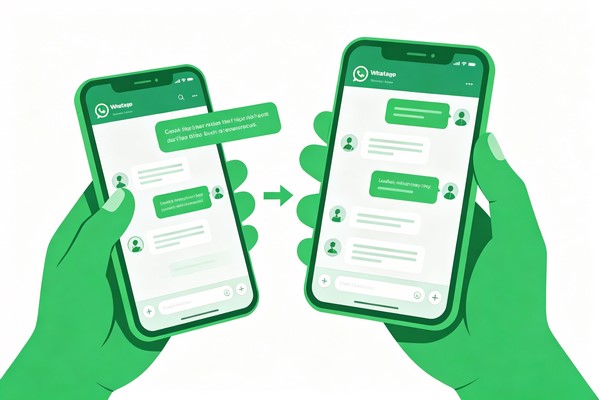
5. 跨系统转移:从 iPhone 到 Android(或反过来)
这是 WhatsApp 用户最头疼的问题。以前官方不支持跨系统转移,导致很多人被迫放弃聊天记录。好消息是,WhatsApp 现在已经推出了官方的跨平台迁移工具,但步骤比较繁琐。
5.1 从 iPhone 转移到 Android
需要一根 USB-C to Lightning 数据线(或者 OTG 转接头)。步骤概览:
- 在 Android 手机上下载「WhatsApp 转移工具」(官方 App,名称可能叫「Move to iOS」的反向版,实际上在 Android 设置向导里)。
- 按照屏幕提示,用数据线连接两部手机。
- iPhone 上的 WhatsApp 会准备数据,然后传输到 Android。
- 传输完成后,在 Android 上登录你的 WhatsApp 账号,恢复记录。
注意:这个功能要求两部手机都处于最新系统版本,并且 WhatsApp 都是最新版。传输过程中不要断开连接。
5.2 从 Android 转移到 iPhone
苹果官方有一款「转移到 iOS」App,可以在设置新 iPhone 时使用。步骤类似:
- 在新 iPhone 激活过程中,选择「从 Android 转移数据」。
- 在 Android 上安装「转移到 iOS」。
- 按照提示配对,选择「WhatsApp」作为要传输的内容。
- 传输完成后,在 iPhone 上完成 WhatsApp 设置。
5.3 跨系统转移的限制
- 只能传输聊天记录、照片、视频等,无法传输你的通话记录(WhatsApp 通话记录其实不保存)。
- 传输过程中,两部手机都需要连接电源,且保持稳定 Wi-Fi。
- 如果你已经在新的手机上登录了 WhatsApp,就需要先清除数据重新来。所以最好在新手机激活的第一时间就做转移。
6. 备份失败怎么办?常见错误与解决办法
错误一:iCloud / Google Drive 空间不足
- 解决:清理空间,或者购买更多存储。
错误二:备份一直卡在 0%
- 原因:网络不稳定,或者 WhatsApp 版本太旧。
- 解决:切换 Wi-Fi,关闭 VPN。去 App Store / Google Play 更新 WhatsApp。重启手机再试。
错误三:恢复时说“找不到备份”
- 原因:你登录了错误的 Apple ID 或 Google 账号。
- 解决:确认备份时用的是哪个账号,在新手机上登录同一个账号。
错误四:Android 端提示“无法备份,因为 Google Play 服务未更新”
- 解决:去设置里更新 Google Play 服务,或者重启手机。
错误五:iCloud 备份成功,但恢复时一直转圈
- 解决:确保 iPhone 有足够电量且连接良好 Wi-Fi。如果超过 30 分钟还没好,尝试卸载 WhatsApp 重装,再恢复一次。
7. 常见问题 FAQ
问:WhatsApp 备份会保存多久?
如果你 180 天(大约半年)没有备份,iCloud 或 Google 可能会删除你的旧备份。所以不要让自动备份停太久。
问:换手机号了,备份还能用吗?
不能。备份跟手机号码绑定。如果你换了新号码,旧的备份无法恢复到新号码上。你可以在换号之前,在 WhatsApp 里更改绑定的手机号(设置→账号→更改号码),这样旧记录会迁移到新号码。
问:备份可以导出到电脑上吗?
Android 用户可以手动找到 WhatsApp 的数据库文件(需要 root 或文件管理器),iPhone 用户很难直接导出。建议直接用云备份。
问:我没有 Google 账号,能用本地备份吗?
Android 版 WhatsApp 默认会在手机内部存储里保留一个本地备份(每天凌晨 2 点自动创建)。你可以把这个备份文件复制到电脑或新手机的「WhatsApp/Databases」文件夹里。但这个方法比较技术,不如云端方便。
问:端到端加密备份是什么?
你可以在备份设置里开启「端到端加密」,这样即使云端服务商(苹果或 Google)也无法读取你的聊天内容。你会被要求设置一个密码或 64 位的密钥。一定要记住这个密码,否则你自己也恢复不了。
问:为什么我的 WhatsApp 备份特别大?
因为里面有很多视频和 GIF。可以回到设置里,选择「不包含视频」,视频单独用手机相册备份。
8. 总结:现在就开启自动备份
别再抱着“等有空再备份”的心态了。WhatsApp 里的聊天记录,有些可能比你想的还要珍贵。花两分钟跟着这篇文章的步骤,把你的自动备份打开,然后忘掉这件事。你只需要做一次,以后它就默默在背后保护你的数据。
给你的行动清单:
- iPhone 用户:打开 WhatsApp → 设置 → 聊天 → 聊天备份 → 开启自动备份(每周)。然后确认 iCloud 空间够不够。
- Android 用户:同样路径,开启 Google 云端硬盘自动备份(每周)。检查 Google 账号是否正确。
- 如果你近期要换手机:先手动备份一次。如果是跨系统换机,提前查好官方迁移工具的教程(本文第 5 节有概要)。
- 高级用户:考虑开启「端到端加密备份」,给你的隐私加一把锁。
最后说一句:备份不是因为你怀疑手机会坏,而是因为你珍惜那些对话。无论是工作上的重要信息,还是睡前朋友发来的那句“晚安”,都值得被留下来。