WhatsApp如何备份聊天记录?完整教程与常见问题
1. 为什么需要备份WhatsApp聊天记录?
说实话,你有没有想过这个问题:如果手机突然丢了、摔坏了,或者不小心卸载了WhatsApp,里面的聊天记录、照片、语音还能找回来吗?
WhatsApp本身不会永久保存你的聊天记录在服务器上。消息一旦被接收,服务器就会删除。这意味着,如果你不主动备份,换手机或者重装App之后,所有对话都会消失得干干净净。
别等到那一刻才后悔。我身边就有朋友因为手机进水,几年的家庭群聊、工作记录全没了,哭都来不及。所以,学会备份WhatsApp聊天记录,就像给数据买了个保险。今天我就把安卓和苹果的备份方法全教给你,跟着操作就行。
2. WhatsApp备份的两种主要方式
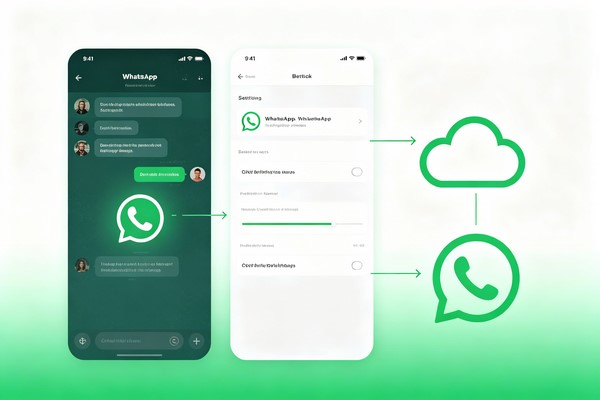
WhatsApp提供了两种备份方案,分别是云端备份和本地备份。
- 云端备份(推荐):将聊天记录加密上传到Google Drive(安卓)或iCloud(苹果)。换手机后登录同一个账号,就能一键恢复。这是最省心的方式。
- 本地备份:在手机存储里保存一个备份文件。适合没有云端空间或者想手动迁移数据的用户。不过本地备份需要自己手动复制文件,稍微麻烦点。
大部分情况下,我们用云端备份就够了。下面分开讲安卓和苹果的具体操作。
3. 安卓手机:备份到Google Drive
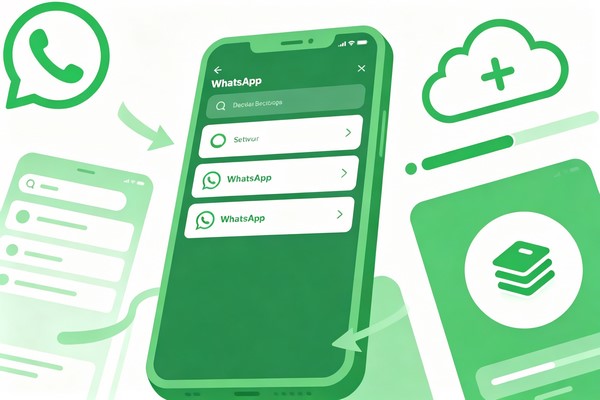
如果你用的是安卓手机,WhatsApp默认和Google Drive绑定。设置一次之后,它会自动定期备份。
第一步:确保已登录Google账号
在手机上打开“设置” → “账户” → 添加或确认你已经登录了一个Google账号(Gmail)。这个账号将用来存放备份文件。
第二步:进入WhatsApp备份设置
- 打开WhatsApp,点击右上角的“更多选项”(三个点)→ “设置”。
- 点击“聊天” → “聊天备份”。
第三步:设置备份选项
在这里你会看到几个选项:
- Google Drive账号:点击“账号”,选择你刚才确认过的Google账号。如果没看到,可以点“添加账号”登录。
- 备份频率:可以选择“每天”、“每周”、“每月”或“仅当我点击时”。我建议选“每天”,这样你的聊天记录永远不会丢失超过一天。
- 包括视频:这个开关默认是关闭的。如果打开,视频也会被备份。但注意,视频很占空间,你的Google Drive免费容量只有15GB(所有Google服务共用)。如果视频多,可能很快用完。
- 备份时使用网络:建议选“WiFi”,避免消耗手机流量。
第四步:立即备份
设置好后,点击下面的“备份”按钮,第一次备份会花几分钟到十几分钟(取决于聊天记录大小)。之后就会按你设定的频率自动运行了。
如何恢复?
换新手机或重装WhatsApp后,用同一个手机号验证登录时,系统会自动提示“发现备份,是否恢复?”点“恢复”即可。整个聊天记录、照片、语音都会原样回来。
4. 苹果手机:备份到iCloud
iPhone用户用的是iCloud。方法和安卓类似,但有几个关键区别。
第一步:确认iCloud空间足够
打开手机“设置” → 点击你的Apple ID → “iCloud” → “管理账户存储空间”。WhatsApp的备份文件会占用iCloud空间。免费iCloud只有5GB,如果你的聊天记录里有很多照片和视频,很容易超。可以考虑购买更大空间(每月几块钱)或者关闭视频备份。
第二步:开启iCloud Drive
在“设置” → “你的名字” → “iCloud” → 确保“iCloud Drive”是开启状态。WhatsApp需要这个功能来存储备份。
第三步:在WhatsApp里设置备份
- 打开WhatsApp,点击右下角的“设置” → “聊天” → “聊天备份”。
- 点击“自动备份”,选择频率:每天、每周、每月或关闭。
- 你可以选择“包括视频”。如果空间紧张,建议不勾选。
- 点击“立即备份”,第一次手动备份。
注意:iCloud备份的特殊之处
- 苹果的iCloud备份和Google Drive不同:WhatsApp的iCloud备份不会占用你的iCloud总用量?不对,其实会占用。上面已经提到了空间问题。
- 另外,恢复时需要使用同一个Apple ID,否则无法读取备份。
如何恢复?
换新iPhone或重装WhatsApp后,登录同一个Apple ID,在验证手机号时会自动检测到iCloud备份,按照提示恢复即可。
5. 如何手动备份与恢复聊天记录?
有时候你可能不想用云端,或者需要把聊天记录转移到另一台安卓设备而不通过Google Drive(比如两个手机都是安卓但不同账号)。这时候可以试试本地备份。
安卓本地备份
WhatsApp每天凌晨2点会自动在手机存储里创建一个本地备份文件,位置在 内部存储/WhatsApp/Databases/msgstore.db.crypt14。你可以:
- 手动复制:把这个文件复制到电脑、U盘或者其他安全的地方。恢复时,将文件放回原路径,然后卸载重装WhatsApp,系统会提示恢复本地备份。
- 注意:本地备份不会自动上传到云端,换手机时要记得手动复制文件。
苹果本地备份
iOS系统不支持直接访问WhatsApp的本地备份文件。如果你不想用iCloud,唯一的方法是使用电脑上的iTunes(或Finder)对整个手机进行完整备份,那里面会包含WhatsApp数据。但这种方式比较笨重,一般不建议。
6. 备份包含哪些内容?
不管你用哪种备份,WhatsApp都会保存以下内容:
- 所有文字聊天记录(包括时间戳)
- 照片和视频(如果你选择了包括)
- 语音消息
- 文件(PDF、表格等)
- GIF和贴纸
- 语音通话记录(只显示通话时间,不包含通话内容)
不会备份的内容有:
- 已删除的消息(备份时如果消息已被删除,就不会出现)
- 端到端加密的密钥(但恢复时会重新生成,不影响阅读)
- 支付信息(如果使用WhatsApp Pay)
7. 常见问题(FAQ)
Q1:备份会消耗很多手机流量吗?
A: 如果你设置“仅在WiFi下备份”,就不会消耗流量。第一次备份可能比较大(几百MB到几个GB),后续的增量备份通常很小,只上传新内容。
Q2:我换了手机号,还能恢复旧号码的聊天记录吗?
A: 不能。WhatsApp的备份是和手机号绑定的。你换了新号码,登录新号时无法恢复旧号的备份。除非你先把旧号码的WhatsApp聊天记录导出为文本文件(在聊天窗口里点“导出聊天”),再手工导入到新号码(但导入后不能自动关联,只能作为文件查看)。
Q3:Google Drive和iCloud的备份安全吗?会不会被人看到?
A: WhatsApp的云端备份是加密的(虽然不是端到端加密,但传输和存储都有加密)。理论上,Google和苹果公司可以看到备份文件,但普通用户无法破解。如果你有极高的隐私需求,可以关闭云端备份,只做本地加密备份(使用第三方工具,不推荐)。一般用户放心使用。
Q4:为什么我的备份总是失败?
A: 常见原因有:
- 云端空间不足。检查Google Drive或iCloud剩余容量。
- 网络不稳定。切换到稳定的WiFi再试。
- 安卓手机没有登录Google账号,或者没有授予WhatsApp存储权限。
- iOS设备没有开启iCloud Drive。
Q5:备份的聊天记录会保留多久?
A: Google Drive上的WhatsApp备份,如果你超过5个月没有使用WhatsApp(没有登录或没有备份),Google会自动删除该备份。iCloud目前没有明确的自动删除期限,但建议每隔几个月至少备份一次。
Q6:我可以在电脑上查看WhatsApp的备份文件吗?
A: 不能直接查看。备份文件是加密的数据库格式,普通软件打不开。只有通过WhatsApp的恢复功能才能解析。如果你想在电脑上阅读聊天记录,可以在手机上将某个对话“导出聊天”(无媒体或有媒体),然后发送到电脑上打开TXT文件。
8. 总结:定期备份,有备无患
说到底,WhatsApp备份这件事,花几分钟设置一下,以后就不用操心了。你永远不知道手机什么时候会出问题——屏幕摔碎、系统崩溃、甚至被偷。到那时候,你最大的愿望可能就是“早知道备份就好了”。
我自己以前也懒得弄,直到有一次手机突然无法开机,才追悔莫及。从那以后,我每周都检查一下备份记录,确保它在正常运行。其实无非就是点开“聊天备份”看一眼,一分钟的事。